 TEKNO BANGET Berita Teknologi Review Laptop Komputer Gadget,Smartphone, Handphone,Gratis Download Games, Aplikasi, Software, Tutorial,Tips Trick Internet
Apakah Anda ingin mengedit video lebih cepat dan berencana meng-upgrade setup kerja? Salah satu pertanyaan paling umum yang sering muncul adalah: lebih baik menggunakan monitor ultrawide atau dual monitor (dua layar)?
Saat Anda berpacu dengan deadline, setiap detik dalam proses editing sangat berarti. Menariknya, kedua setup ini sama-sama menawarkan ruang kerja lebih luas, workflow yang lebih rapi, dan fleksibilitas tinggi.
Namun, perbedaan utamanya terletak pada cara masing-masing setup memengaruhi produktivitas dan pengalaman editing secara keseluruhan. Mari kita bahas perbandingan editing dengan dual monitor dan monitor ultrawide secara mendalam.
Bagian 1: Perbedaan Utama Dual Monitor dan Ultrawide dalam Proses Editing
Sebelum membandingkan performanya, penting untuk memahami bagaimana masing-masing setup mengubah cara Anda bekerja. Keduanya memang menawarkan ruang ekstra, tetapi menciptakan workflow yang sangat berbeda.
Apa Itu Dual Monitor Editing?
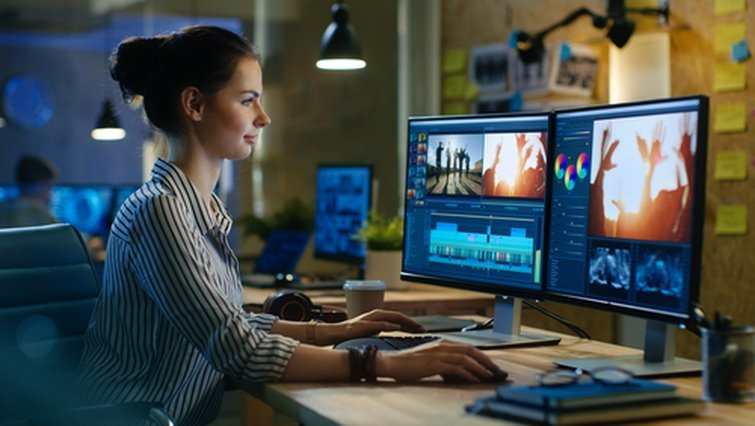
Dual monitor editing adalah penggunaan dua layar terpisah untuk memperluas area kerja. Banyak editor video memanfaatkan setup ini dengan pembagian fungsi, seperti:
- Timeline dan tools di layar pertama
- Preview video penuh atau media library di layar kedua
Dengan setup ini, Anda bisa memindahkan panel antar layar, menyesuaikan tata letak sesuai kebutuhan, dan menjalankan video di satu layar sambil mengatur audio, teks, atau file lain di layar satunya. Sangat fleksibel dan nyaman untuk multitasking tanpa keterbatasan ruang.
Apa Itu Setup Monitor Ultrawide?
Monitor ultrawide adalah satu layar ekstra lebar, biasanya dengan rasio 21:9 atau lebih. Alih-alih dua layar terpisah, Anda mendapatkan satu area kerja yang menyatu.
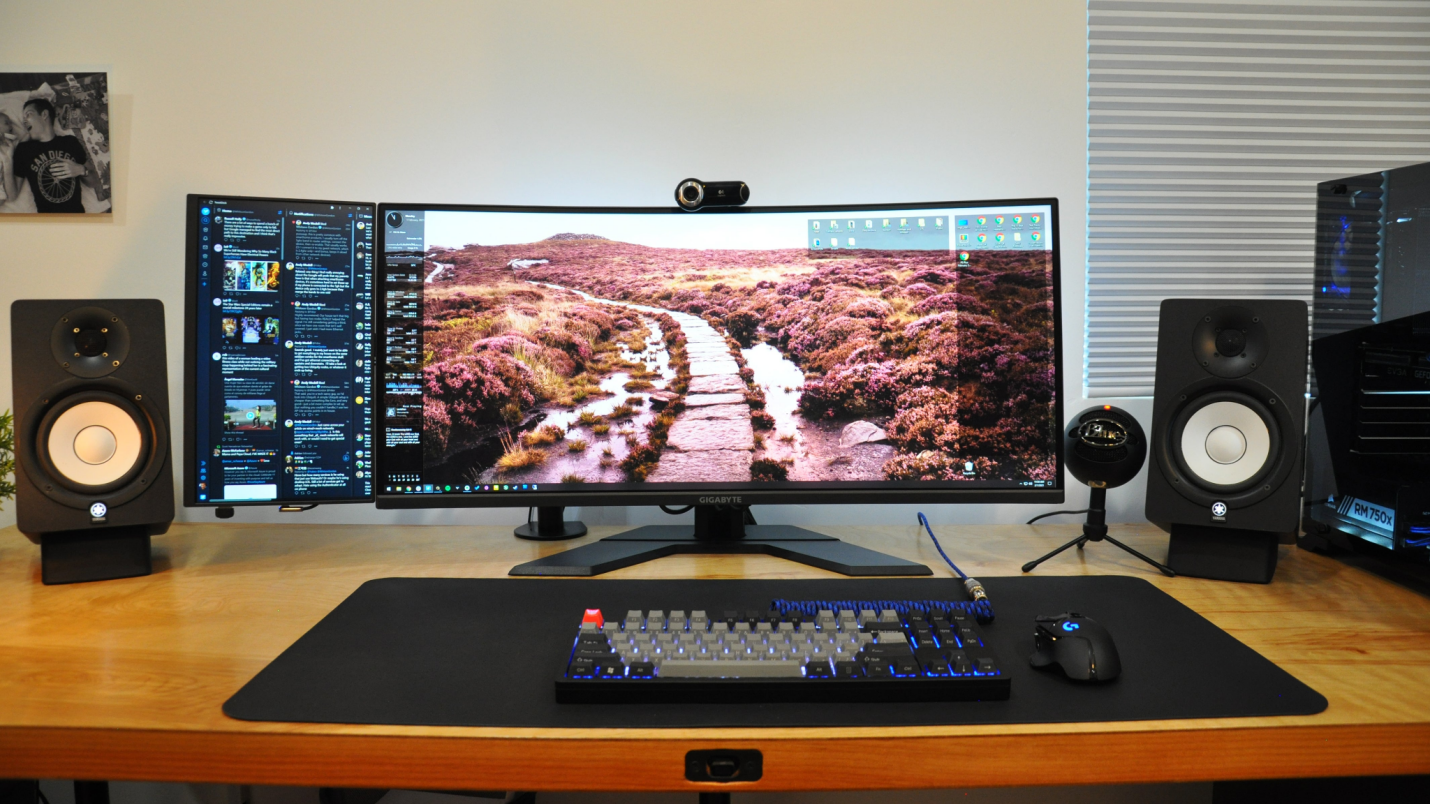
Keunggulan utama setup layar utrawide ini antara lain:
- Tampilan mulus tanpa bezel (batas layar)
- Timeline lebih panjang dan detail
- Warna dan kecerahan yang konsisten
Anda tidak perlu lagi memindahkan jendela antar layar atau menghadapi perbedaan warna dan brightness. Pengalaman visual terasa lebih halus dan minim distraksi, terutama untuk sesi editing yang panjang.
Bagian 2: Adu Produktivitas – Ultrawide vs Dual Monitor
Dari sisi workflow, kecepatan kerja, hingga kebutuhan sistem, masing-masing setup memiliki keunggulan tersendiri.
1. Efisiensi Workflow
Tata letak workspace sangat berpengaruh dalam mengurangi gangguan dan menjaga fokus.
- Dual monitor: Unggul dalam fleksibilitas. Anda bebas mengatur jendela, membandingkan klip, dan mengelola tools secara terpisah.
- Ultrawide: Menawarkan kontinuitas visual. Semua elemen berada dalam satu tampilan panoramik tanpa perlu berpindah layar.
2. Kecepatan Editing & Fokus
Perbedaan kecil pada tata letak layar bisa berdampak besar pada kecepatan kerja.
- Dual monitor: Ideal untuk multitasking. Timeline bisa tetap terbuka di satu layar, sementara aset, skrip, atau catatan berada di layar lain.
- Ultrawide: Lebih mendukung fokus mendalam dengan satu layar luas yang menyatukan timeline dan tools.
3. Performa Sistem & Kemudahan Setup
- Dual monitor: Membutuhkan dukungan GPU untuk dua layar, namun memberi keleluasaan tinggi dalam memindahkan panel.
- Ultrawide: Hanya satu layar sehingga performa lebih stabil, tetapi panel berbagi ruang yang sama dan fleksibilitas pemisahan lebih terbatas.
4. Akurasi Warna & Kalibrasi
Untuk color grading, konsistensi visual sangat penting.
- Dual monitor: Memudahkan perbandingan warna, penyesuaian tone, dan pencocokan antar scene.
- Ultrawide: Memberikan konsistensi warna yang sempurna karena semua elemen tampil di satu panel.
Bagi editor yang menangani proyek kompleks, setup dual monitor di Wondershare Filmora sangat membantu untuk color grading profesional dan sinkronisasi audio-visual yang presisi.
Bagian 3: Panduan Setup Optimal untuk Editing Lebih Cepat
Apa pun pilihan layar Anda, optimasi workspace adalah kunci agar proses editing lebih efisien.
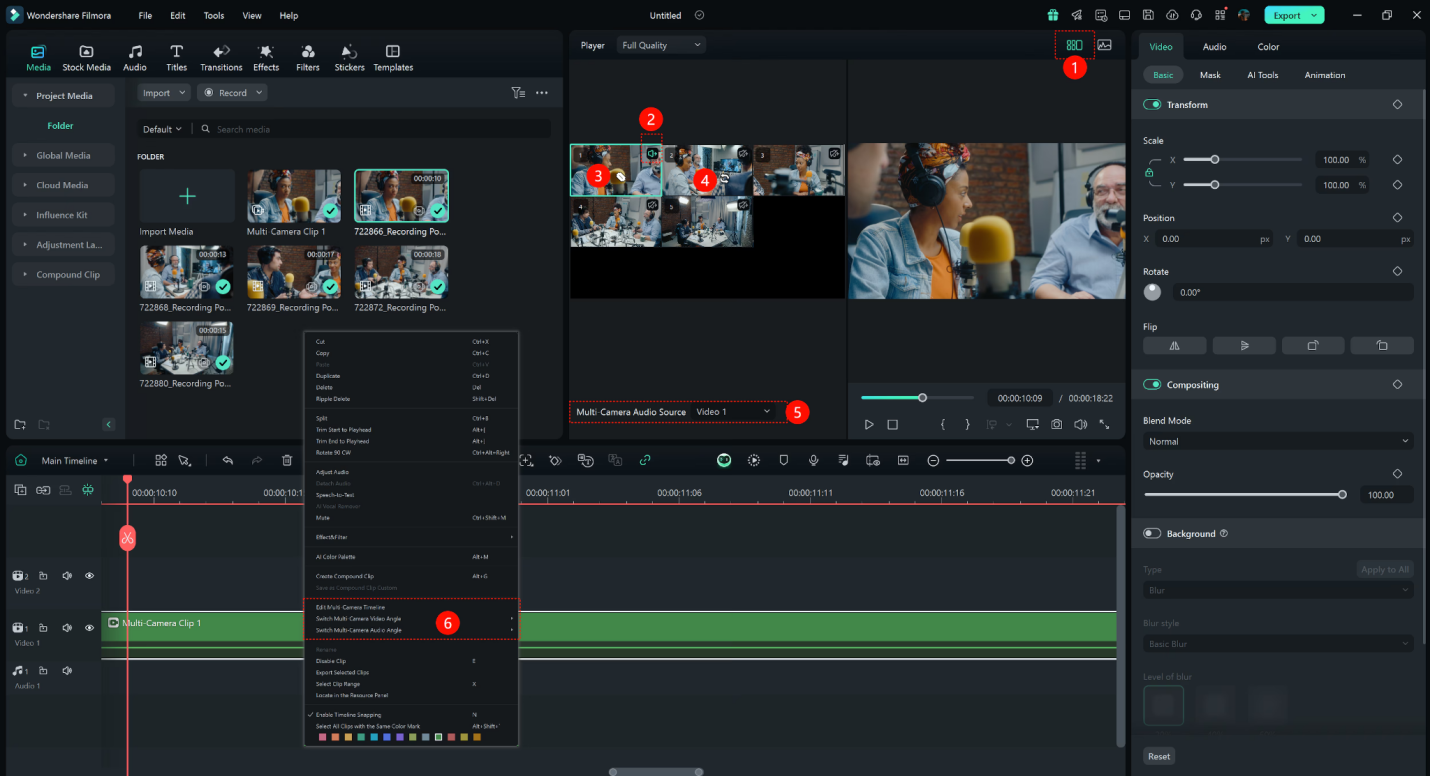
Tips Dual Monitor Editing di Filmora
Jika Anda menggunakan dual monitor, lakukan beberapa pengaturan berikut:
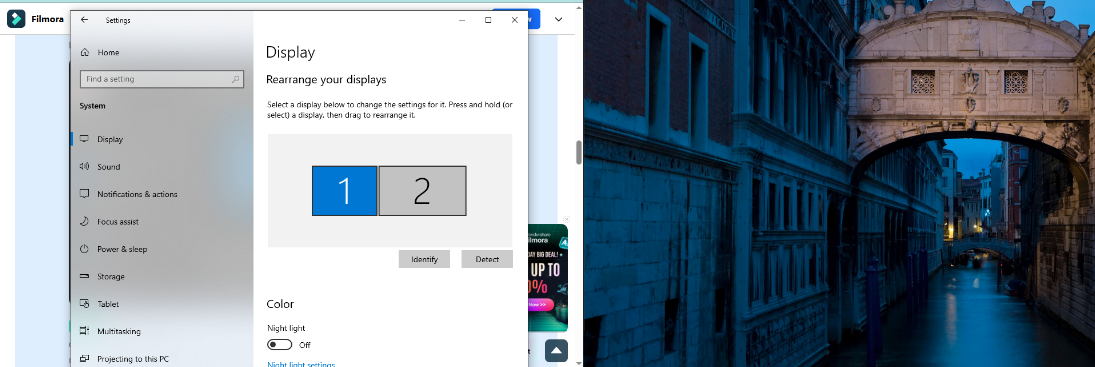
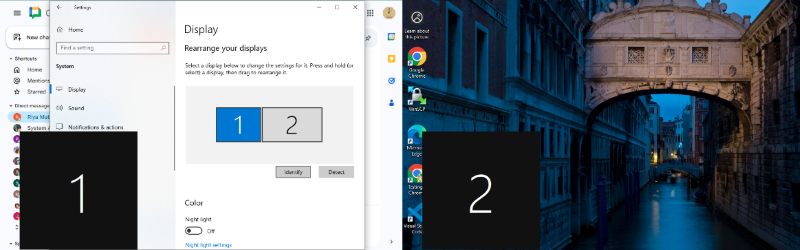
Aktifkan mode dual monitor dengan memperluas tampilan layar dan pindahkan jendela preview ke monitor kedua.
Gunakan layout ideal: timeline dan tools di monitor utama, preview penuh di monitor kedua. Samakan resolusi dan refresh rate agar tidak terjadi lag atau perbedaan warna.
Letakkan media bin dan efek di layar sekunder untuk memberi ruang maksimal pada timeline.
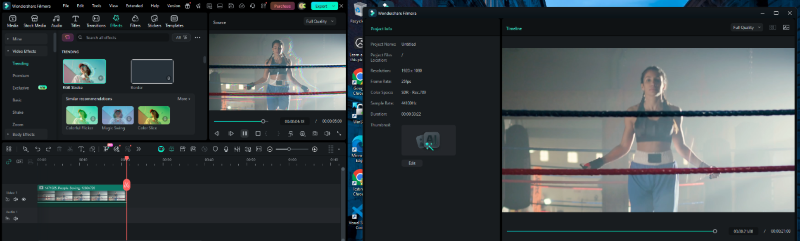
Setup ini cocok untuk editor yang ingin melihat semua elemen sekaligus tanpa harus menumpuk jendela.
Optimasi Monitor Ultrawide untuk Editing
Monitor ultrawide memberikan satu tampilan layar yang menyatu. Berikut cara memaksimalkan penggunaannya:
- Bentangkan workspace Filmora yang dapat dikustomisasi ke seluruh lebar layar agar timeline terlihat lebih panjang dan detail.
- Gunakan fitur snap, dock, dan split untuk mengatur berbagai tools tanpa membuat tampilan terlihat berantakan.
- Sesuaikan pengaturan scaling di sistem agar teks, label, dan ikon tetap tajam meskipun di layar yang lebih lebar.
- Posisikan jendela preview di tengah layar untuk menjaga keseimbangan visual saat melakukan scrubbing footage.
Monitor ultrawide sangat ideal bagi Anda yang ingin semua elemen berada dalam satu tempat, sekaligus tetap fokus pada lingkungan editing yang dirancang untuk presisi dan kecepatan.
Bagian 4: Dual Monitor vs Ultrawide – Mana yang Paling Cocok untuk Anda?
Keduanya sama-sama meningkatkan kecepatan editing. Namun, pilihan terbaik bergantung pada gaya kerja Anda.
- Pilih dual monitor jika Anda menginginkan fleksibilitas layout maksimal, multitasking intensif, dan pemisahan tools yang jelas.
- Pilih monitor ultrawide jika Anda menyukai workspace yang rapi, tanpa gangguan bezel, timeline panjang, dan konsistensi warna.
Kabar baiknya, Wondershare Filmora mendukung kedua setup ini dengan sangat baik. Anda bisa menarik panel, mengatur layout, dan menciptakan ruang kerja yang terasa natural—baik menggunakan dua monitor maupun satu layar ultrawide besar.
Penutup
Baik monitor ultrawide maupun dual monitor memiliki keunggulan masing-masing. Ultrawide menawarkan pengalaman visual mulus tanpa batas layar, sementara dual monitor memberikan ruang ekstra untuk multitasking.
Apa pun pilihan Anda, fleksibilitas workspace Wondershare Filmora memastikan proses editing menjadi lebih rapi, lebih cepat, dan lebih efisien.